Secondary Logon服務(wù)是Windows操作系統(tǒng)中的一個關(guān)鍵系統(tǒng)服務(wù),它允許用戶在當前登錄會話中運行程序時使用不同的憑據(jù)(例如管理員權(quán)限)。這在執(zhí)行需要提升權(quán)限的任務(wù)時非常有用,比如安裝軟件或修改系統(tǒng)設(shè)置。如果該服務(wù)未啟動,您可能會遇到權(quán)限不足的錯誤。下面詳細介紹如何手動開啟Secondary Logon服務(wù)。
請注意:操作前請確保您擁有管理員權(quán)限,以避免權(quán)限限制問題。
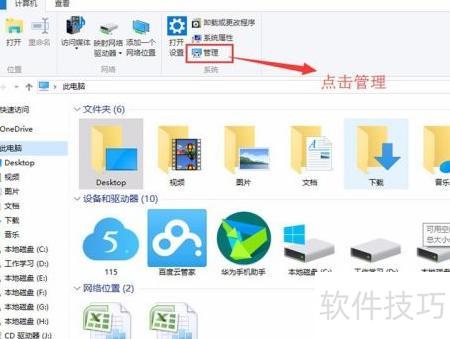
步驟一:打開服務(wù)管理器
- 按下鍵盤上的
Win + R組合鍵,打開“運行”對話框。 - 輸入
services.msc并點擊“確定”或按回車鍵。這將打開“服務(wù)”窗口,其中列出了所有系統(tǒng)服務(wù)。
步驟二:找到Secondary Logon服務(wù)
- 在服務(wù)列表中,滾動或使用搜索功能找到“Secondary Logon”服務(wù)。它可能顯示為“輔助登錄”或類似名稱,具體取決于您的系統(tǒng)語言設(shè)置。
- 雙擊該服務(wù)以打開其屬性窗口。
步驟三:啟動和配置服務(wù)
- 在屬性窗口中,檢查“啟動類型”選項。建議將其設(shè)置為“自動”,這樣服務(wù)會在系統(tǒng)啟動時自動運行。如果當前為“禁用”或“手動”,請點擊下拉菜單選擇“自動”。
- 如果服務(wù)狀態(tài)顯示為“已停止”,點擊“啟動”按鈕來立即運行服務(wù)。
- 點擊“應(yīng)用”和“確定”保存更改。
步驟四:驗證服務(wù)狀態(tài)
返回服務(wù)列表,確認Secondary Logon服務(wù)的狀態(tài)已變?yōu)椤罢谶\行”。如果啟動失敗,請檢查系統(tǒng)事件日志以獲取錯誤信息,或嘗試以管理員身份重新操作。
常見問題與注意事項:
- 如果服務(wù)無法啟動,請檢查是否被安全軟件阻止,或運行系統(tǒng)文件檢查器(輸入
sfc /scannow在命令提示符中)修復(fù)系統(tǒng)文件。 - 在Windows家庭版中,此服務(wù)默認啟用,但如果您使用的是舊版本系統(tǒng),可能需要手動調(diào)整。
- 開啟此服務(wù)后,您可以通過右鍵點擊程序并選擇“以其他用戶身份運行”來利用其功能。
通過以上步驟,您應(yīng)該能成功開啟Secondary Logon服務(wù)。如果有其他問題,建議參考Microsoft官方文檔或聯(lián)系技術(shù)支持。